 MioType
在 Mac 上用中文语音输入,直接给 Claude Code 写英文提示词
给 coding agent 写提示词,最慢的一步往往不是想,而是打字。一段把 bug 来龙去脉讲清楚的提示词,说出来半分钟,打出来要五分钟;要是还得写成英文,就更久。
这篇讲在 Mac 上用中文语音输入的几种做法,以及我们做 MioType 时最想解决的那件事:用中文说,出来的是英文。
做法一:系统自带的听写
macOS 自带听写,支持中文。把光标放好,按键盘上的麦克风键,或者在「系统设置 → 键盘」里设一个听写快捷键就能用。按 Apple 的说明,听写没有时长限制,静音 30 秒后会自动停止。
好处是不用装任何东西。不足也很明显:
- 技术词经常认错。
kubectl、useEffect、同事的英文名,常常要手改,而且改了也不会记住。 - 中英混着说时,英文部分容易被听成发音相近的中文字。
- 只能输入,没法翻译。
做法二:专门的听写 App
这两年出了一批基于新一代语音模型的听写 App,比如 Wispr Flow、Superwhisper、VoiceInk。它们识别更准、会自动加标点,各有各的长处——本地运行、一次买断、多平台。我们在 Mac 听写 App 横评(英文)里按价格、平台和处理方式逐个比过。
但它们大多是听写工具:你说什么语言,就打出什么语言。
做法三:MioType——说中文,写英文
MioType 是我们做的,所以下面这段请带着这个前提读。
我们自己的情况是:脑子里想的是中文,但提示词、commit message、issue 都得写英文。所以 MioType 把「听写」和「翻译」做在了一起:
- 按一下 Fn,说话,再按一下 Fn:文字出现在光标处,任何 App 都行——终端、编辑器、Claude Code 或 Codex 的输入框。
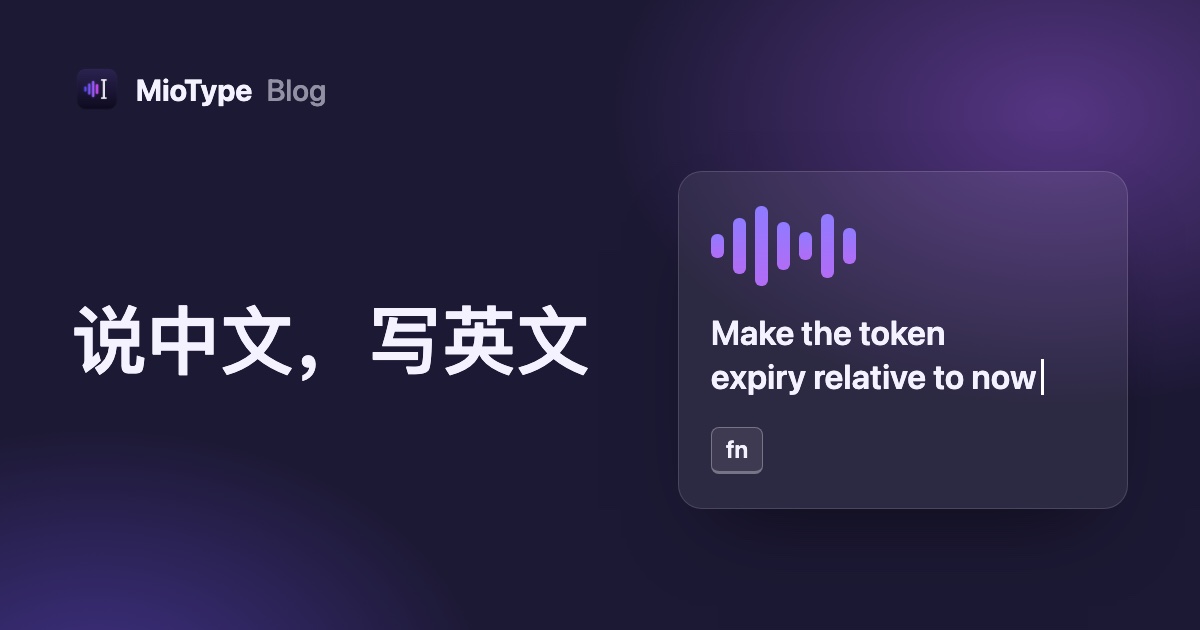
- Fn + 左 Shift:说中文,打出来的是英文(反过来也行)。给 agent 写提示词时,用自己最顺的语言把问题讲清楚,出来就是一段可以直接发的英文。
- Fn + Control:选中一段英文——报错、README、PR 里的评论——当场看中文翻译,不用复制到别处。只选一个词,出的是词典卡片。
- Fn + Space:直接问一个问题,或者针对选中的文字提问。
- 会学的词典:听写完在输入框里把认错的词改对,MioType 会自动记下来,下次就认对了。
一个实际的例子
在终端里跑 Claude Code,测试挂了。与其停下来组织英文句子,不如按 Fn + 左 Shift,直接说:
登录接口的测试挂了,看起来是 token 过期时间在测试里被写死成了昨天,帮我把它改成相对当前时间的,别动其他测试。
出来的是一段英文提示词,回车发出去就行。agent 回了一大段英文解释,看不太懂的那句,选中,按 Fn + Control。
价格与隐私
- 免费账户每周有 3,000 字云端额度。
- 不想注册、也不想让语音离开电脑:在设置里换成本地 Whisper 模型,完全在 Mac 上运行,不需要账号。
- Pro 每月 10 万字云端额度,月付 9.99 美元、年付 59.99 美元,或一次买断 149 美元,详见 价格页。
- MioType 的服务器不保存音频,也不保存云端请求的文字,每次请求只记字数、类型和时间。详见 隐私政策。
目前只支持 Apple 芯片的 Mac,没有 Windows 和手机版。